「どれくらい軽い?」を実測
表示する容量は、実際に生成したファイルのバイト数です。画像の内容によって結果は変わるため、一律の削減見込みや推定値は使いません。
Webや資料に画像を載せるあなたへ。
圧縮後の容量と見た目を並べて、
自分の画像に合う形式と設定を見つけよう。
無料・登録不要・データは端末内で処理。入力前はサンプルのレポートをお渡しします。
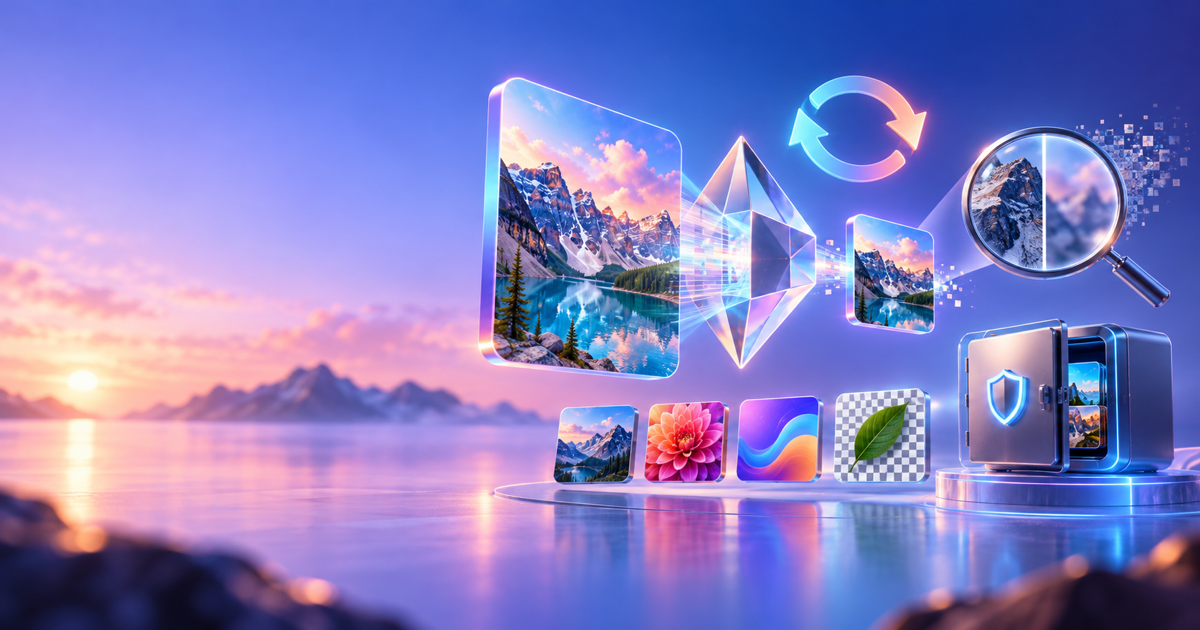
まずはサンプルでスライダーを動かしてみましょう。自分の画像を選ぶと、同じ操作で圧縮・比較できます。
JPEG・PNG・WebP・AVIF。読み込める形式はブラウザによります。20MB・2,400万画素まで。
サンプルはこの端末で描画した風景・グラデーション・細字を含む画像です。
低くすると容量を抑えやすくなります。数値は画質の点数ではありません。
100%は各パネルの横幅に合わせた表示です。拡大後は画像内をスクロールできます。左右のスクロール位置は連動します。
無料・登録不要・データは端末内で処理。レポートは画像を含まないHTMLファイルです。
保存するのは用途・形式・品質・メモだけです。画像は保存しません。ブラウザのデータ削除でメモも消えます。
表示する容量は、実際に生成したファイルのバイト数です。画像の内容によって結果は変わるため、一律の削減見込みや推定値は使いません。
写真の空や肌、文字の縁、細い線。気になる部分を最大400%の表示倍率で並べて、用途に十分な見た目か確かめられます。
用途・透過・掲載先の条件から候補を整理。選んだ設定は端末内のメモと比較レポートに残し、次回の出発点にできます。
| 形式 | 向いている画像 | 透過 | このツールでの注意点 |
|---|---|---|---|
| JPEG | 写真・グラデーション | 非対応 | 非可逆圧縮。文字や輪郭のにじみを確認。 |
| PNG | ロゴ・図・細かい文字 | 対応 | 可逆圧縮。品質スライダーは効きません。 |
| WebP | Webの写真・透過画像 | 対応 | このツールでは品質を指定して変換。掲載先の受け入れを確認。 |
| AVIF | 対応環境向けのWeb画像 | 形式として対応 | 表示できても、ブラウザ内で書き出せるとは限りません。 |
画像には、隣り合う似た色や繰り返しのパターンがあります。圧縮はこうした情報を効率よく記録したり、見た目に影響しにくい細部の情報を減らしたりして、ファイルを小さくします。
可逆圧縮は、圧縮前の画素情報を復元できる方法です。PNGが代表例です。非可逆圧縮は一部の情報を省くため、元の画素情報には戻せません。JPEGが代表例で、品質を下げすぎると輪郭のにじみやブロック状の模様が目立つことがあります。WebP・AVIFには複数の圧縮方式がありますが、このツールではブラウザの書き出し機能を使うため、可逆方式を指定する機能はありません。
品質の数値はエンコーダーへの設定です。同じ数値でも形式やブラウザによって結果が異なり、容量が必ず一定の割合で減るわけではありません。元から軽い画像を変換すると、逆に容量が増える場合もあります。掲載サイズでの見た目と実容量をセットで判断しましょう。
まずはサンプルでも大丈夫。自分の画像なら、元データを手元に残したまま読み込みます。
形式と品質を変え、文字・境界・滑らかな色の部分を確認。掲載先で受け入れられる形式も確かめます。
変換画像を保存し、判断理由はメモへ。レポートを残しておくと、次の画像でも設定を試しやすくなります。
無料・登録不要・データは端末内で処理。
このページのツールは画像をブラウザ内で読み込み、Canvasで変換します。画像・ファイル名・メモを外部へ送信する処理はありません。端末保存を選んだ場合も、設定とメモだけをブラウザ内に保存します。
必ず小さくなるわけではありません。元の形式、画像内容、品質設定、ブラウザのエンコーダーによって結果は変わります。変換後に容量が増えた場合は増加率を表示します。掲載先が対応しているかも確認してください。
画像の読み込み対応と書き出し対応は別です。このページは生成ファイルのMIMEタイプを確認し、指定した形式で書き出せないときは保存を止めて案内します。別の対応形式を選んでください。
ブラウザのPNG書き出しには、この品質設定は適用されません。PNGで容量を減らしたい場合は画像自体の寸法などを別途見直す必要があります。このツールは寸法変更を行いません。
元ファイルをそのまま保存するのではなく、描画した画像を書き出します。元のEXIF等のメタデータやアニメーションは保持しません。動く画像の変換や、色・印刷特性の厳密な保持が必要な用途には適しません。
端末内保存は同じブラウザ・同じサイトで使います。別端末へ自動同期しません。持ち運びたい場合は比較レポートをダウンロードしてください。レポートには画像本体は含まれません。
画像選びに迷ったら、まず一枚。設定と比較結果を持ち帰って、次の制作の小さな基準にしましょう。
無料・登録不要・データは端末内で処理。未入力ならサンプル結果入り。