容量制限を、数値で確認。
「たぶん小さくなった」で終わらせず、圧縮後のバイト数を目標と比較。提出前の確認に使えます。
その「容量オーバー」に、ちょうどいい出口。
応募フォームや商品登録で、画像が大きすぎて進めない方へ。目標KBを指定して、見た目と容量を確かめながら、送れる一枚に整えます。
無料・登録不要・データは端末内で処理。画像未選択時はサンプル画像を生成します。
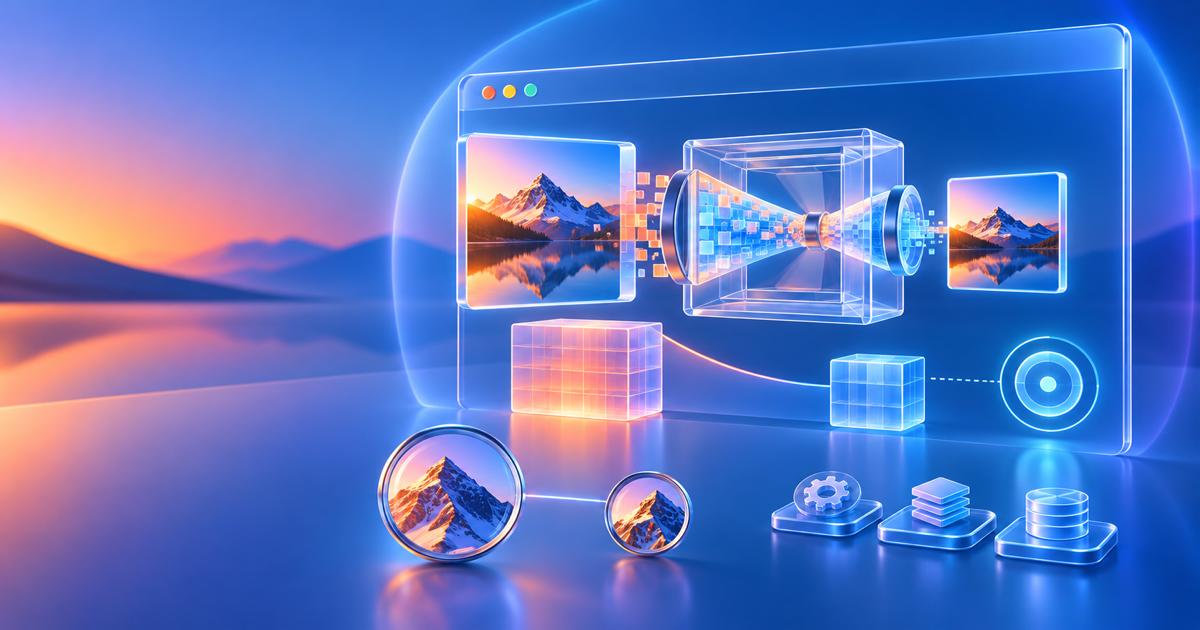
画像圧縮ツール
1枚ずつ処理します。画質と寸法の上限を決めたら、あとは容量を確認。設定を変えると自動で再圧縮します。
縦横比を維持し、元画像より拡大しません。長辺を小さくすると容量も抑えやすくなります。
保存するのは設定だけです。画像は保存しません。ブラウザのデータ削除で消えるため、繰り返し使う設定はJSONでも保管できます。
出力前に容量を検証します。目標未達の画像はダウンロードできません。
画像が大きい場合は時間がかかります。このツールは入力40MB・3,000万画素まで、出力寸法は最大8,192pxまでです。
繰り返す画像作業を、少し軽く。
「たぶん小さくなった」で終わらせず、圧縮後のバイト数を目標と比較。提出前の確認に使えます。
元画像と圧縮後を並べて表示。実寸表示で小さな文字や商品の輪郭を確認し、画質と容量の折り合いをつけられます。
フォーム提出やWeb掲載の設定を端末に保存。JSONファイルで別のブラウザへ持ち運べるので、同じ条件を入力し直す手間を減らせます。
使い方
提出先の「容量・形式・寸法」の条件を、先に確認しておくとスムーズです。
画像を選び、上限容量を入力。提出先が200KB以下なら200を指定します。JPEGのみ受付などの形式条件も合わせます。
出力画像を実寸で確認。容量に届かなければ最大幅・高さを下げます。文字が読みにくければ、寸法や画質上限を見直しましょう。
目標容量以下を確認できると保存ボタンが有効になります。ダウンロードした画像を提出先で選び、アップロード結果も確認してください。
写真の容量を抑えたいなら、JPEG・WebP。このツールのJPEG・WebP出力は非可逆圧縮です。細部の情報を減らして容量を抑えるため、元の画質へ完全には戻せません。大切な元画像は別に保管してください。
透明部分や輪郭を保ちたいなら、PNG。PNGの符号化は可逆で、画質スライダーは適用されません。写真などでは容量が大きくなりやすく、目標KBに届かないことがあります。その場合は寸法を下げるか、JPEG・WebPへ変更します。
ただし、PNGでも縮小すると元の画素情報は失われます。ブラウザでの再出力は元ファイルの完全な復元やメタデータの保持を保証しません。寸法を維持しても、色管理などによって見え方が変わる場合があります。
よくある質問
提出前の一枚にも、繰り返す画像作業にも。容量の条件を満たした画像を、手元で確かめて保存できます。
無料・登録不要・データは端末内で処理。未選択時はサンプル画像を生成してお渡しします。